Hei ada! Sebagai pembekal memotong alat mesin NC, saya sering bertanya tentang cara mengimport model CAD ke dalam sistem kawalan alat mesin NC. Ini adalah langkah penting dalam proses pembuatan, dan mendapatkannya dengan betul dapat menjimatkan satu tan waktu dan sakit kepala. Oleh itu, mari kita menyelam dan bercakap tentang selok -belok proses ini.
Mengapa mengimport model CAD?
Perkara pertama yang pertama, anda mungkin tertanya -tanya mengapa anda mahu mengimport model CAD ke dalam sistem kawalan Alat Mesin NC Cutting anda. Nah, model CAD (reka bentuk bantuan komputer) adalah perwakilan yang sangat terperinci dan tepat dari bahagian-bahagian yang anda ingin buat. Dengan mengimport model ini terus ke dalam sistem kawalan mesin, anda boleh mengautomasikan proses pengaturcaraan, mengurangkan risiko kesilapan manusia, dan memastikan produk akhir sepadan dengan spesifikasi reka bentuk dengan sempurna.
Langkah 1: Pilih perisian CAD yang betul
Langkah pertama dalam mengimport model CAD adalah untuk memastikan anda menggunakan perisian CAD yang betul. Terdapat banyak pilihan di luar sana, tetapi tidak semuanya bersesuaian dengan sistem kawalan Alat Mesin Pemotongan NC anda. Beberapa pakej perisian CAD yang popular termasuk AutoCAD, SolidWorks, dan Fusion 360. Sebelum anda mula membuat model anda, periksa dengan pengeluar alat mesin anda untuk melihat format CAD yang mereka dukung.


Langkah 2: Sediakan model CAD anda
Sebaik sahaja anda memilih perisian CAD yang betul, sudah tiba masanya untuk menyediakan model anda untuk import. Ini melibatkan beberapa langkah penting:
- Memudahkan model anda:Jika model anda terlalu kompleks, ia boleh melambatkan proses import dan menyebabkan masalah dengan sistem kawalan mesin. Keluarkan sebarang butiran yang tidak perlu, seperti garis tersembunyi dan ciri -ciri kecil, untuk menjadikan model anda lebih mudah diurus.
- Periksa unit anda:Pastikan model CAD anda menggunakan unit pengukuran yang sama seperti alat mesin pemotongan NC anda. Ini akan memastikan bahawa dimensi model anda adalah tepat apabila ia diimport ke dalam sistem kawalan.
- Eksport model anda:Kebanyakan perisian CAD membolehkan anda mengeksport model anda dalam pelbagai format. Pilih format yang serasi dengan sistem kawalan alat mesin anda, seperti DXF, STL, atau IGES.
Langkah 3: Import model CAD anda ke dalam sistem kawalan
Sekarang model CAD anda sudah siap, sudah tiba masanya untuk mengimportnya ke dalam sistem kawalan Alat Mesin Pemotongan NC anda. Proses yang tepat akan berbeza -beza bergantung kepada pembuatan dan model mesin anda, tetapi di sini adalah langkah umum:
- Buka sistem kawalan:Hidupkan alat mesin NC pemotongan anda dan buka perisian sistem kawalan.
- Cari fungsi import:Cari pilihan dalam perisian sistem kawalan untuk mengimport model CAD. Ini boleh dilabelkan sebagai "import," "beban fail CAD," atau sesuatu yang serupa.
- Pilih fail CAD anda:Navigasi ke lokasi di mana anda menyimpan model CAD yang dieksport dan pilihnya.
- Konfigurasikan tetapan import:Bergantung pada sistem kawalan, anda mungkin perlu mengkonfigurasi beberapa tetapan, seperti skala, orientasi, dan asal model. Pastikan tetapan ini betul sebelum mengimport model.
- Import model:Klik butang "Import" untuk memindahkan model CAD ke dalam sistem kawalan. Ini mungkin mengambil masa beberapa minit, bergantung kepada saiz dan kerumitan model.
Langkah 4: Sahkan dan sesuaikan model yang diimport
Selepas anda mengimport model CAD anda ke dalam sistem kawalan, penting untuk mengesahkan bahawa ia diimport dengan betul dan membuat sebarang pelarasan yang diperlukan. Inilah yang harus anda lakukan:
- Periksa dimensi:Gunakan alat pengukuran sistem kawalan untuk mengesahkan bahawa dimensi model yang diimport sepadan dengan reka bentuk CAD asal. Sekiranya terdapat sebarang percanggahan, anda mungkin perlu menyesuaikan tetapan import atau kembali dan mengubah suai model CAD.
- Semak geometri:Lihatlah geometri model yang diimport untuk memastikan ia tepat dan bebas daripada kesilapan. Cari apa -apa ciri yang hilang atau terdistorsi, dan buatlah pembaikan yang diperlukan.
- Uji program:Sebelum anda mula memotong, adalah idea yang baik untuk menjalankan program ujian untuk memastikan alat mesin akan beroperasi dengan betul dengan model yang diimport. Ini akan membantu anda mengenal pasti sebarang isu yang berpotensi dan membuat sebarang pelarasan akhir.
Langkah 5: Mengoptimumkan program pemotongan anda
Sebaik sahaja anda telah mengesahkan dan menyesuaikan model yang diimport, sudah tiba masanya untuk mengoptimumkan program pemotongan anda. Ini melibatkan beberapa langkah penting:
- Pilih alat pemotong yang betul:Pilih alat pemotongan yang paling sesuai untuk bahan dan geometri bahagian anda. Pertimbangkan faktor seperti diameter alat, kelajuan pemotongan, dan kadar suapan.
- Tetapkan parameter pemotongan:Gunakan ciri pengaturcaraan sistem kawalan untuk menetapkan parameter pemotongan, seperti kedalaman pemotongan, kelajuan gelendong, dan kadar suapan. Parameter ini akan menjejaskan kualiti dan kecekapan proses pemotongan.
- Menjana alat toolpath:Gunakan perisian Generasi Alat Kawalan Sistem Kawalan untuk membuat alat untuk operasi pemotongan. Ini akan menentukan jalan yang alat pemotong akan diikuti kerana ia bergerak melintasi bahan kerja.
- Simulasi proses pemotongan:Sebelum anda mula memotong, gunakan perisian simulasi sistem kawalan untuk mensimulasikan proses pemotongan. Ini akan membolehkan anda memvisualisasikan toolpath dan mengenal pasti sebarang isu yang berpotensi, seperti perlanggaran atau pakaian yang berlebihan.
Petua dan helah
Berikut adalah beberapa petua dan helah tambahan untuk membantu anda mengimport model CAD ke dalam sistem kawalan alat mesin NC mesin pemotongan anda dengan lebih berkesan:
- Pastikan perisian anda terkini:Pastikan anda menggunakan versi terkini perisian CAD anda dan perisian sistem kawalan. Ini akan memastikan bahawa anda mempunyai akses kepada ciri terkini dan pembetulan pepijat.
- Gunakan penukar CAD-to-CAM:Jika perisian CAD anda tidak menyokong format asli sistem kawalan alat mesin anda, anda boleh menggunakan penukar CAD-to-CAM untuk menukar model ke dalam format yang serasi.
- Dapatkan bantuan profesional:Jika anda menghadapi masalah mengimport model CAD ke dalam sistem kawalan alat mesin anda, jangan ragu untuk mendapatkan bantuan profesional. Pengilang alat mesin anda atau pengaturcara CNC yang berkelayakan boleh memberi anda bimbingan dan sokongan.
Kesimpulan
Mengimport model CAD ke dalam sistem kawalan Alat Mesin Pemotongan NC adalah langkah penting dalam proses pembuatan. Dengan mengikuti langkah -langkah yang digariskan dalam catatan blog ini dan menggunakan tip dan helah yang disediakan, anda dapat memastikan model CAD anda diimport dengan betul dan program pemotongan anda dioptimumkan untuk kecekapan dan kualiti maksimum.
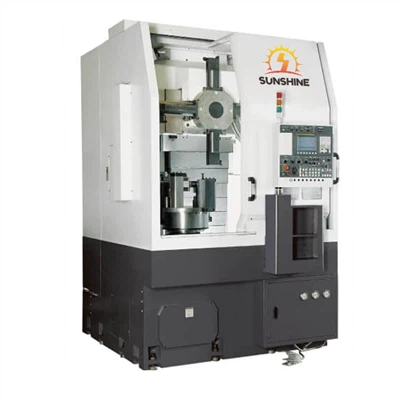
Jika anda berada di pasaran untuk alat mesin NC yang memotong, kami mempunyai beberapa pilihan hebat untuk anda. Lihat kamiVTC60 HUB Pemprosesan CNC Vertical Lathe,CNC cenderung untuk pemprosesan cakera, danCK525 Vertikal CNC LATHE.
Sekiranya anda mempunyai sebarang pertanyaan atau ingin membincangkan keperluan khusus anda, jangan ragu untuk menjangkau. Kami di sini untuk membantu anda mencari penyelesaian yang sempurna untuk keperluan pembuatan anda.
Rujukan
- "Buku Panduan Pengaturcaraan CNC" oleh Peter Smid
- "CAD/Cam untuk Jurutera Mekanikal" oleh John R. Walker
- Dokumentasi pengeluar untuk alat mesin NC dan perisian CAD pemotongan anda